Casque Bluetooth ou filaire pour les réunions Teams : que choisir ?
Vous coupez une réunion pour reconnecter votre casque ou votre voix arrive étouffée et incompréhensible: perte de temps et fatigue pour tous les participants. Si vos journées comportent plusieurs visioconférences, le bon choix audio réduit les interruptions et améliore la clarté des échanges. Le choix entre casque Bluetooth ou filaire change le niveau de fiabilité, la mobilité et l'autonomie. Le mot-clé pour décider reste "casque Bluetooth ou filaire": privilégiez le filaire pour un poste fixe exigeant stabilité et micro anti-parasite, et le Bluetooth pour mobilité et flexibilité hors bureau.
Vous coupez une réunion pour reconnecter votre casque ou votre voix arrive étouffée et incompréhensible: perte de temps et fatigue pour tous les participants. Si vos journées comportent plusieurs visioconférences, le bon choix audio réduit les interruptions et améliore la clarté des échanges. Le choix entre casque Bluetooth ou filaire change le niveau de fiabilité, la mobilité et l'autonomie. Le mot-clé pour décider reste "casque Bluetooth ou filaire": privilégiez le filaire pour un poste fixe exigeant stabilité et micro anti-parasite, et le Bluetooth pour mobilité et flexibilité hors bureau.
Auteur: Ludovic · Publié le · Mis à jour le
Synthèse des critères clés pour choisir un casque Bluetooth ou filaire
Pour les réunions Teams, priorisez 4 critères mesurables: qualité du micro, latence/fiabilité de la connexion, compatibilité avec PC/Mac/Chromebook, et confort pour sessions longues. Si vous travaillez à un bureau fixe et que vous avez besoin d'une voix parfaitement stable, le filaire offre une connexion plug-and-play avec quasi-zero latence. Si vous bougez souvent entre pièces ou avez besoin d'éloignement du poste, le Bluetooth apporte liberté et polyvalence au prix d'une surveillance de l'autonomie. En hybride, la combinaison USB filaire + dongle Bluetooth peut couvrir 2 usages distincts sans compromis majeur.
Attention
Erreur fréquente: acheter un casque Bluetooth sans vérifier la robustesse de la pile ou la latence pour la visioconférence. Résultat concret: voix décalée, coupures ou échos. Action: pour réunions fréquentes, tester la stabilité pendant 10–15 minutes en condition réelle (avec partage d'écran et webcam) avant validation.
Qualité audio, micro et connexion: ce qu'il faut mesurer pour Teams
La priorité est la clarté de la parole, pas la scène sonore stéréo. Cherchez un micro directionnel avec réduction active ou passive du bruit pour atténuer bruits d'ambiance. En pratique, un bon micro doit transmettre la voix à l'avant, pas les sons latéraux; testez en enregistrant 30–60 secondes et écoutez la parole sur casque externe. Côté connexion, le filaire (USB) limite la latence et les décrochements — utile si vous partagez de l'audio en direct. Le Bluetooth introduit souvent 20–200 ms de latence selon codec et pile, perceptible lors d'interactions rapides. Pour l'installation: sur Windows, choisir le périphérique audio dans Teams > Paramètres > Appareils; sur Mac vérifier les autorisations microphone et sélectionner l'entrée. Si des coupures surviennent, tester un autre port USB, désactiver le Bluetooth des périphériques voisins et relancer Teams.
Compatibilité et étapes d'installation sur PC, Mac et Chromebook Vérifiez 3 points avant achat: 1) type de connexion pris en charge (USB-A, USB-C ou Bluetooth), 2) support natif sur l'OS (plug-and-play vs driver requis), 3) fonctionnalité du micro dans Teams. Sur PC Windows, USB est généralement plug-and-play et propose modes audio mono/stéréo. Sur Mac, vérifier la gestion des entrées multiples et l'autorisation Micro sous Préférences Système. Sur Chromebook, privilégiez les casques certifiés ou listés compatibles, car certains périphériques nécessitent des adaptateurs. Si Teams n'entend pas le micro: redémarrer l'application, vérifier les permissions, essayer un autre port et tester avec l'enregistreur système.
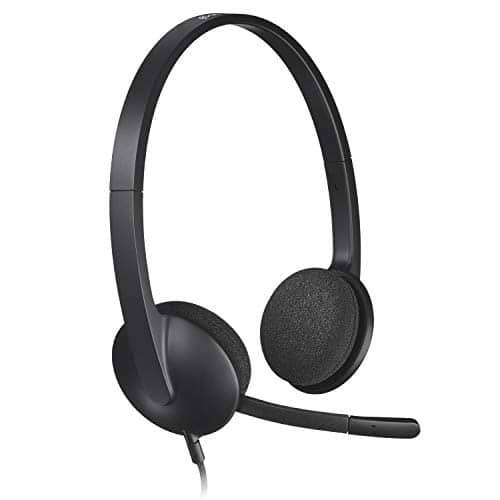
Conçu pour postes fixes et réunions fréquentes: USB filaire plug-and-play, micro anti-parasite et compatibilité standard PC/Mac/Chromebook — adapté aux environnements professionnels où la stabilité audio prime.
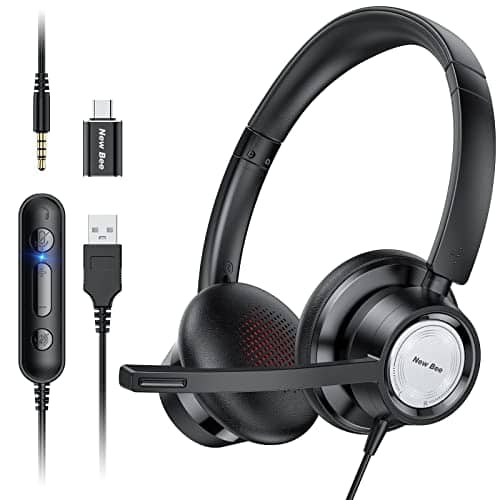
Option économique pour télétravail: casque USB orienté visioconférence avec perche micro rotative pour un positionnement précis du micro — bon rapport qualité/prix pour utilisateurs recherchant simplicité et confort.
Confort, ergonomie et usage prolongé
Le confort influe directement sur la concentration: surveillez le poids, le diamètre des oreillettes, et la pression exercée sur la tête. Pour des journées de 4 à 8 heures, privilégiez des oreillettes circum-aurales ou des mousses larges qui répartissent la pression. Ajustez la perche micro pour qu'elle soit à ~2 cm de la commissure des lèvres; un micro trop proche provoque des pops, trop éloigné atténue la voix. Test en situation: portez le casque 30 minutes pendant une réunion normale pour juger la chaleur, la gêne et la fermeté. Si vous travaillez dans une pièce commune, optez pour une réduction passive/active du bruit et un micro anti-parasite pour éviter que vos voisins n'apparaissent dans la conversation.
Conseil
Test rapide avant achat: demandez à faire un enregistrement de 30–60 secondes ou une réunion test. Écoutez la voix enregistrée sur un haut-parleur externe pour évaluer la clarté, présence d'échos et niveau de bruit de fond.
Checklist d'achat rapide et plan d'action concret
- Vérifiez la connexion: USB filaire pour stabilité, Bluetooth si mobilité nécessaire. - Testez le micro: enregistrement de 30–60 s pour la clarté vocale. - Confirmez la compatibilité OS: Windows, Mac ou Chromebook. - Évaluez le confort: 30 minutes de test en condition réelle. Plan d'action en 3 étapes: 1) lister vos usages (fixe/mobile/hybride), 2) prioriser stabilité vs mobilité, 3) valider par un test audio de 10–15 minutes avant adoption définitive.
Recommandations selon profil et scénarios d'usage
Si vous êtes sédentaire et gérez des réunions importantes avec documents partagés ou webinaires, privilégiez un casque USB filaire avec micro anti-parasite pour limiter les interruptions. Si vous changez souvent de pièce, faites des démonstrations ou avez besoin de prendre des appels en déplacement, le Bluetooth apporte la liberté nécessaire mais exige un contrôle d'autonomie. Pour un budget maîtrisé et un usage principalement Teams, un casque USB orienté communication offre le meilleur rapport performance/stabilité. En pratique: achetez en privilégiant la stabilité pour 70–80 % du temps de réunion et la mobilité pour les 20–30 % restants.
Recommandations
Retrouvez toutes les recommandations pour Casque Bluetooth ou filaire pour les réunions Teams : que choisir ?
🏆 Choix de la rédaction
Choix recommandé pour postes fixes et usage professionnel. Offre une connexion USB filaire plug-and-play avec micro anti-parasite optimisé pour voix claire en réunions Teams. Idéal si la priorité est la stabilité, la compatibilité PC/Mac/Chromebook et l'absence de latence perceptible lors d'échanges rapides en visioconférence.
💰 Meilleur rapport qualité/prix
Option bonne valeur pour télétravail et petits budgets : casque USB orienté communication avec perche micro rotative pour positionnement précis. Convient aux utilisateurs qui veulent une solution fiable, simple à installer et confortable pour sessions journalières sans besoin de mobilité Bluetooth.
Les questions fréquentes
Bluetooth offre mobilité sans câble, pratique si vous vous levez ou changez d’appareil; filaire (USB) privilégie stabilité de connexion, latence plus faible et plug-and-play avec Teams. En environnement fixe ou lorsque la clarté de la voix est prioritaire, un filaire USB réduit les risques d’interférences et garantit alimentation constante du micro. Pour les déplacements et appels courts, le Bluetooth suffit si l’autonomie et la compatibilité avec votre PC/Mac sont vérifiées.
Guides et conseils
Retrouvez tous les guides et conseils pour Casques avec micro (visioconférence)
Comparatifs sur le même sujet
Retrouvez tous les comparatifs produits pour Casques avec micro (visioconférence)
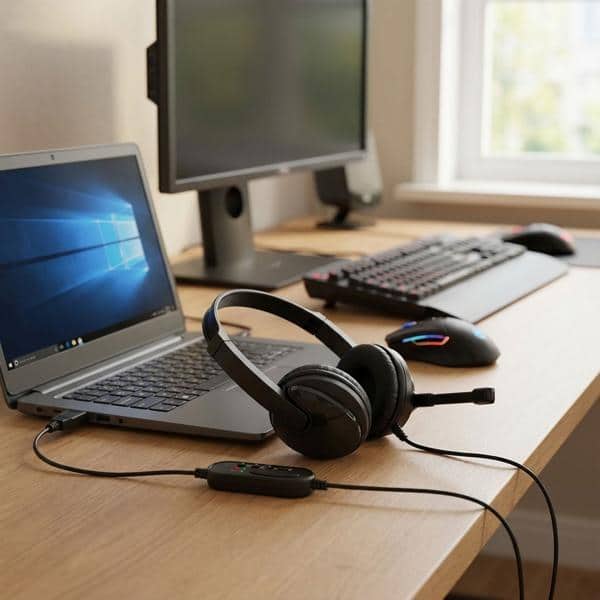
Meilleur casque avec micro pour visioconférence : comparatif et avis 2026
Travailler en visioconférence plusieurs heures par jour exige un casque fiable : bon micro, suppression du bruit et confort. Le mauvais choix crée fatigue auditive, incompréhensions pendant les réunions et perte de productivité. Un casque adapté réduit le stress vocal, améliore la clarté des échanges et facilite la concentration.
Le public ciblé ici : télétravailleurs, enseignants en ligne, équipes support et managers qui participent à des réunions longues et fréquentes. Nous comparons trois options pour couvrir les usages sans-fil, double-mode et filaire USB afin que vous puissiez choisir selon votre environnement et vos priorités.
Les critères comparés sont : connectivité et autonomie, qualité du microphone et suppression de bruit, confort pour port prolongé et compatibilité logicielle. À la fin, vous trouverez des conseils pratiques et erreurs à éviter pour agir rapidement et choisir un casque qui correspond vraiment à vos besoins professionnels.
Auteur de l'article
Ludovic
Traffic manager & expert performance digitale